教學:安裝 MCP 至 Claude Desktop,善用 AI 加速工作生產力
隨著 OpenAI ChatGPT、Anthropic Claude 等 AI 服務的興起,運用這些工具來加速工作效率已經成為日常。
還記得 ChatGPT 剛問世時,我多半拿它來做翻譯、寫郵件草稿這種基礎應用。
但自從 Anthropic 在去年推出 MCP(Model Context Protocol) 後,AI 助理的能力又往前邁進了一大步——彷彿多了個小幫手,幫你處理繁瑣的日常工作瑣事,讓你能專注在更重要的任務上。
什麼是 MCP?
MCP(Model Context Protocol) 是 Anthropic 在 2024 年 11 月發表的開放標準協議,目的是讓 AI 助理安全地連接並使用各種第三方資料與工具。
直接跟大家劇透他的功能 :
只要用戶授權,Claude 就能連結 Gmail、Google Drive、Atlassian、Asana 等常見工作工具,將 AI 從單純的對話夥伴,升級為真正能操作你日常工作平台的幫手。
這也解決了大語言模型長期面臨的資訊孤島問題。過去我們只能透過複製貼上的方式讓 AI 知道外部資訊,現在 Claude 可以直接「看到」並操作這些工具。
這些第三方服務會以 MCP Server 的形式提供功能(例如列出郵件、讀取專案資料等),用戶只要在 Claude 連接對應的 MCP Server,就能直接下指令使用這些功能,一氣呵成完成各種操作。
小提醒:根據 Anthropic 官方說明,部分第三方 MCP 服務需要特定付費方案才能使用(我自己是用 Pro 方案)。
MCP 的連接方式也很靈活,除了直接連接外部服務,也可以自己在本地搭建 MCP Server,客製化專屬功能。
不過今天這篇文章先聚焦如何在 Claude 上快速使用 MCP,至於如何用 Python 搭建本地 MCP Server,會變成下一篇文章跟大家說明(要填坑啦)
實戰示範:連接 Gmail 到 Claude Desktop
Step 1. 開啟 Claude Desktop → 前往 Settings → 點擊 Connectors
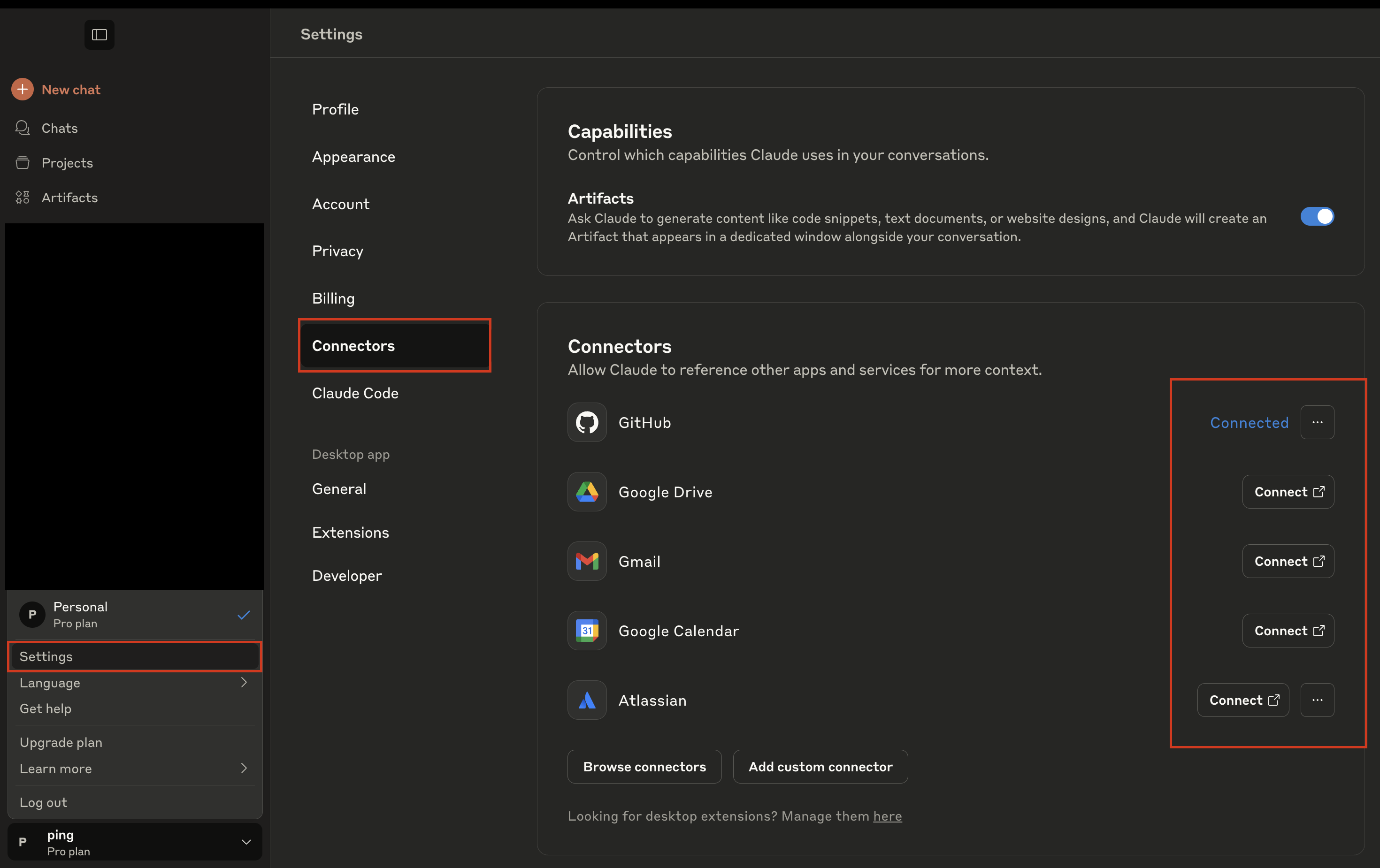
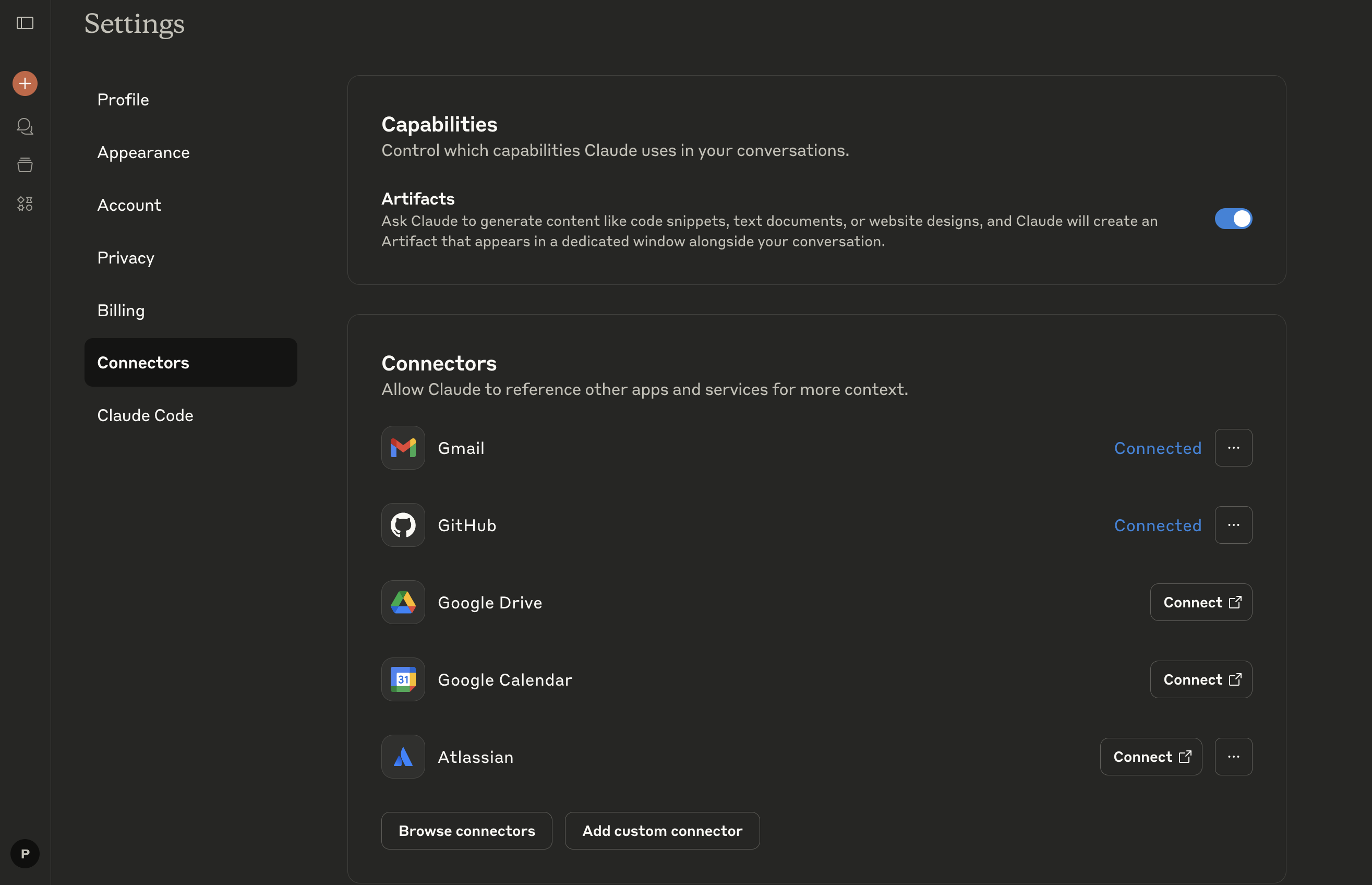
Step 2. 選擇要連接的第三方工具 → 點擊 Connect
接著會跳轉到 Google 的授權頁面,依照提示登入你的 Google 帳號並授權。完成後回到 Claude 的設定頁面,若顯示 Connected 或類似的連接成功狀態,就代表設定完成!
Step 3. 測試 Gmail MCP 功能
重新啟動 Claude Desktop 並開啟新的對話視窗,記得確認 Gmail 連接已啟用(通常會在對話框下方看到相關圖示)。
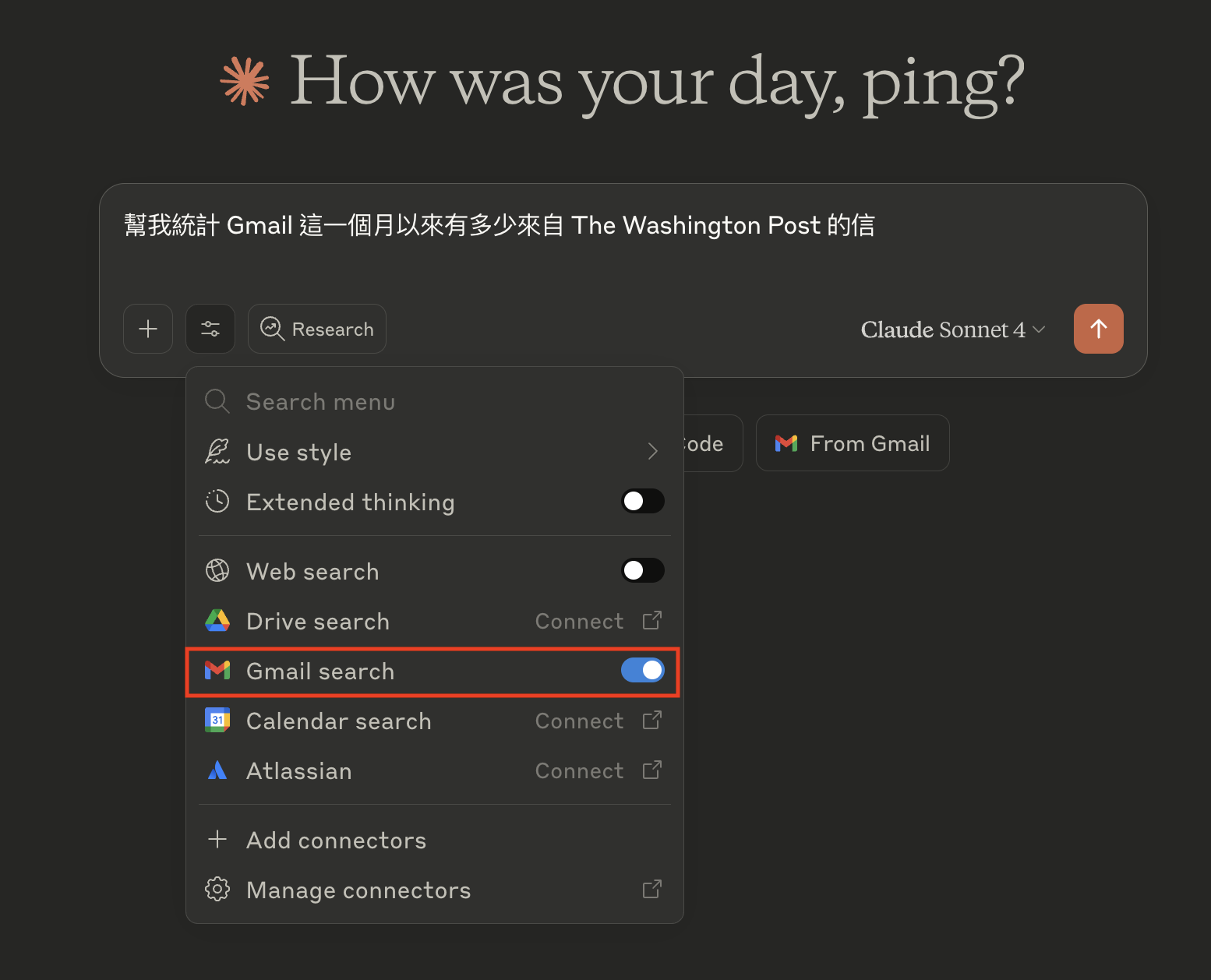
接著就可以開始操作了
例如:我請 Claude 統計 過去一個月收到多少封來自 The Washington Post 的郵件,Claude 會自動透過 MCP 工具讀取 Gmail,並給出結果(數量讓我驚呆了 😅)。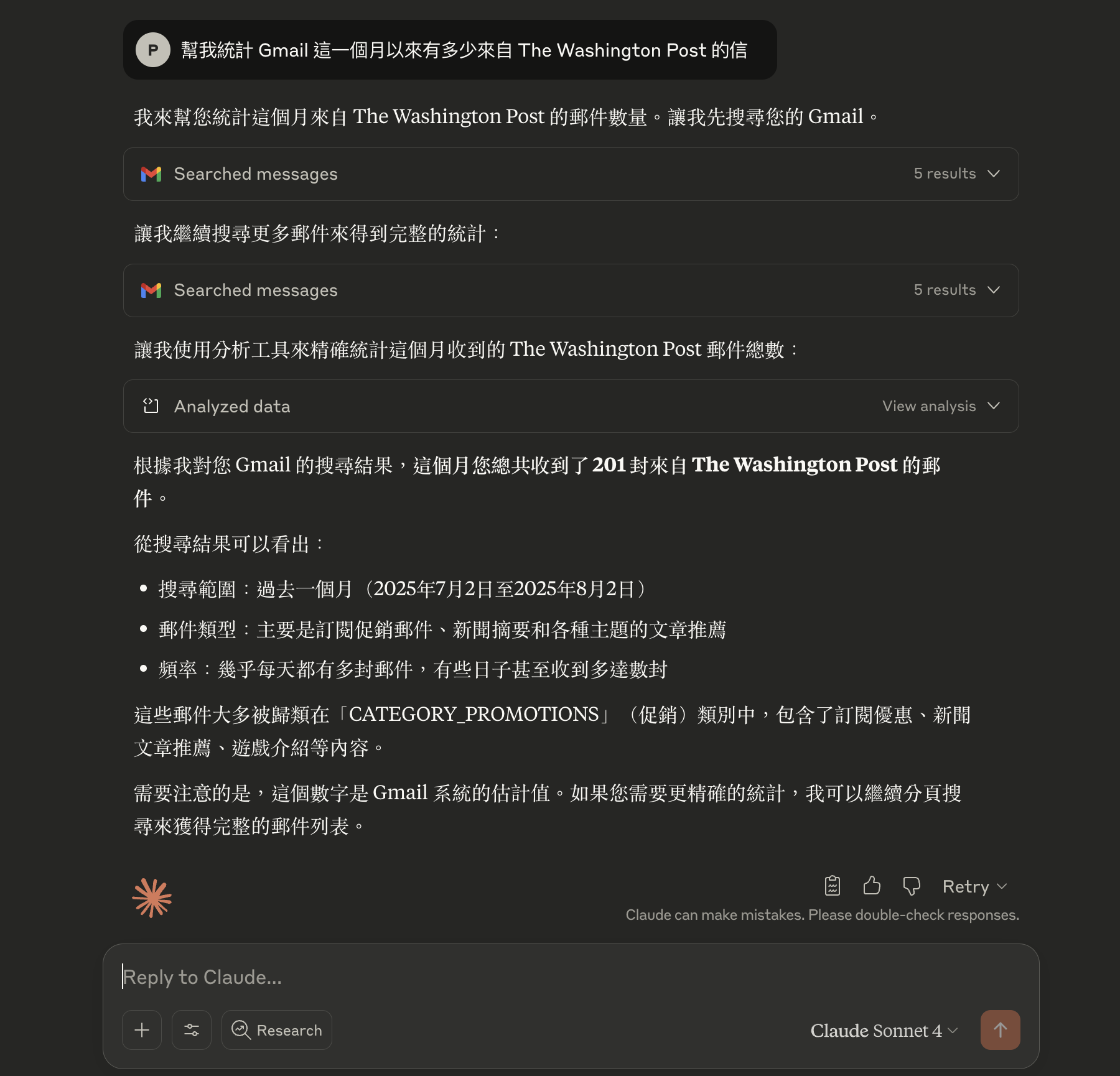
結語
看吧!設定 MCP 其實很簡單~
而且 MCP 不只可以做資料讀取,還能處理更進階的寫入操作(例如建立 GitHub issue)。
不過還是要提醒大家使用 AI 工具要注意的事項:
- 只授權必要的權限給 AI,別把隱私或敏感資料也一併丟進去
- 無論 AI 幫你完成什麼操作,都務必檢查並審核結果,確保執行的動作正確哦
參考資料:
教學:安裝 MCP 至 Claude Desktop,善用 AI 加速工作生產力
https://chungftf.github.io/2025/08/02/How-to-install-MCP-in-Claude/